常見問題分類

標籤套印
共 31 筆問題
請參閱:自訂規格/合併列印
少數"小規格"之標籤,有此問題.
(1)文件合併後: 功能列上,按"編輯(E)"/全選(L)--此時文件全被選取;
(2)功能列上,按"檔案(F)/版面設定,續點"紙張大小(S)",在:
寬:21cm, 高29.7cm,請將高(E)改小約一個標籤高度(如L1146,將 29.7 cm改小為 28.6 cm)
(3)按"確定後,看是否正好為可列印標籤數目?若仍太多,請將高度改小些;反之,則增大些.
word2003版--功能列<按> 表格(A) / 顯示格線
word2007版--功能列<按> 格式 / 檢視格線
word2010版--功能列<按> 最右方:版面配置項下的:檢視格線
word2013版--功能列<按> 最右方:版面配置項下的:檢視格線
word2016版--功能列<按> 最右方:版面配置項下的:檢視格線
word365版--功能列<按> 最右方:表格版面配置項下的:檢視格線
各式瀏覽器的編碼設定調整方式:
Chrome
無法調整 Chrome 的編碼設定,不過可以試著利用擴充功能來修正亂碼的問題。
前往 Chrome 線上應用程式商店。
按一下左上方的 [擴充功能]。
在搜尋列中輸入「亂碼」。
選擇一項擴充功能。
Firefox
選取瀏覽器視窗上方的 [檢視]。
選取 [文字編碼]。
在下拉式選單中選取 [Unicode (UTF-8)]。
Safari
選取瀏覽器視窗上方的 [檢視]。
選取 [文字編碼]。
在下拉式選單中選取 [Unicode (UTF-8)]。
若無法正常下載套印檔,提供解決方式如下:
1.請在套印檔連結處按滑鼠右鍵,選擇"另存檔案/另存連結"方式下載.
2.使用Google Chrome瀏覽器,下載可能會被擋下,請點擊下載連結後,瀏覽器下方會出現下載提示,請按"保留"按鈕,完成下載.
3.建議更換其他瀏覽器(如Edge,Firefox,Safari...)重新下載.
若以上方式皆無法正常下載,請來信 sysop@herwood.com.tw 索取套印檔
OpenOffice可以使用我們的WORD套印檔,而且該軟體是"免費"的,載點:
印表機若可支援無邊框列印,請確認是否有啟用"無邊框"設定。
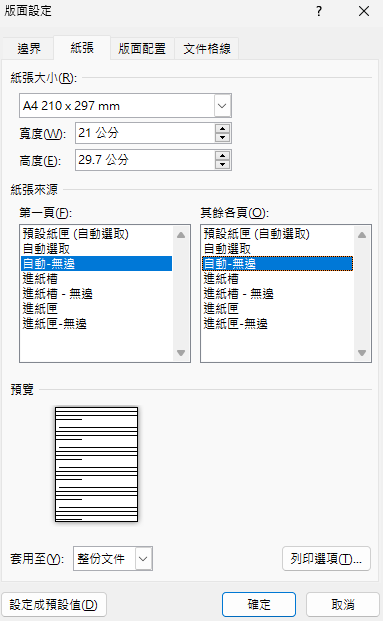
另在Word的版面設定中,也需要把紙張來源選擇為“無邊”,即使印表機的設定已經選擇了無邊距,Word裡的版面設定也要匹配。
如下圖所示。